FR

Tous vos morceaux réunis. Sur iPhone, iPad et Mac.

Coripo réunit vos grilles d’accords, morceaux ChordPro, tablatures, PDF et enregistrements en un seul endroit. Vous les y modifiez, et ils sont à portée de main quand vous travaillez, répétez ou jouez sur scène.

Bientôt sur l’App Store
  • iPhone, iPad et Mac
  • Un seul achat, sans abonnement
  • Sans compte
  • Fonctionne hors ligne*
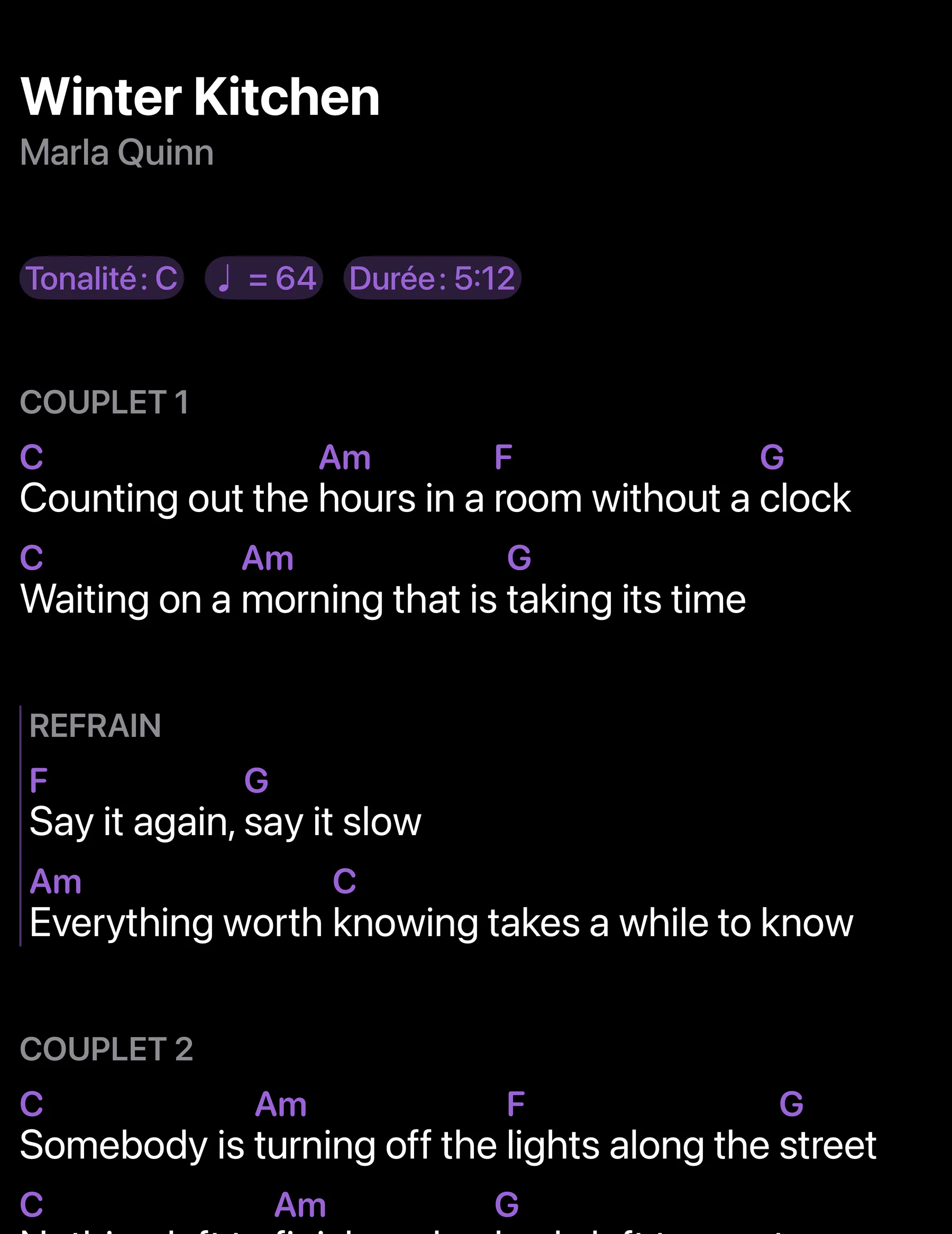
Coripo sur l’iPad : la bibliothèque dans la barre latérale, la liste des morceaux et une grille d’accords ouverte Le lecteur en plein écran : la pochette de « Three Hundred Sheets », des repères pour l’intro, le couplet et le refrain, et sous la version, la durée, le tempo et le chant que Coripo a trouvés dans l’enregistrement Le mode Live en plein écran, l’encoche en haut : position, morceau en cours et suivant, l’heure et la fin prévue du set
  • Chaque morceau d’un toucher.Classés en songbooks, setlists et tags, prêts pour la répétition et la scène.
  • L’enregistrement avec le morceau.Avec repères, boucle et tempo ralenti pour travailler.
  • Le mode Live pour le concert.Rien que la partition, en plein écran, tournée à la pédale.

iPhone, iPad et Mac

Une app pour les trois appareils.

Au bureau, vous saisissez un morceau ; en répétition, l’iPad est posé sur le pupitre ; en déplacement, un coup d’œil à l’iPhone suffit. Votre iCloud tient les trois à jour : rien à copier ni à exporter. Et sur chaque appareil, Coripo semble fait pour lui. Parce qu’il l’est.

iPad · Répétition et scène

Idéal sur le pupitre.

Un coup d’œil à la partition suffit. Vous tournez les pages à la pédale et annotez les PDF avec l’Apple Pencil. En mode Live, la barre affiche l’heure si vous le souhaitez, et aussi la fin prévue du set.

Le mode Live sur un iPad à la verticale : l’heure en haut, et en dessous la fin prévue du set
Agrandi : l’heure et, en dessous, la fin prévue du set

Mac · Au bureau

Écrire, classer, imprimer.

C’est au clavier qu’on écrit et modifie un morceau le plus vite, avec les menus et les raccourcis clavier. Ouvrez plusieurs morceaux côte à côte dans des onglets, gardez l’accordeur et le métronome dans leurs propres fenêtres, et imprimez vos setlists directement d’ici.

Coripo sur le Mac avec deux morceaux ouverts en onglets : la bibliothèque, un songbook et la partition, avec la vidéo YouTube du morceau en lecture en bas à droite

iPhone · En déplacement

Le meilleur songbook, c’est celui que vous avez sur vous.

En session, dans le train ou quand l’iPad reste à la maison : les mêmes morceaux et setlists, avec une présentation pensée pour le petit écran.

Une grille d’accords avec une tablature de basse sur l’iPhone

iPhone Duo · Fermé et ouvert

Fermé pour chercher, ouvert pour jouer.

Avec l’iPhone Duo, votre songbook tient dans la poche et vous offre pourtant une partition dont vous pouvez jouer. Pour une session ou une répétition de dernière minute, plus besoin d’emporter l’iPad.

Coripo sur un iPhone Duo ouvert : la liste des morceaux à gauche, la partition d’Anchor & Ash avec diagrammes d’accords à droite
  • Votre propre iCloud.Morceaux, enregistrements, setlists, tags et instruments restent synchronisés. Pas de compte chez nous, pas de serveur à nous.
  • Handoff.Le morceau ouvert sur votre Mac s’ouvre sur l’iPad d’un toucher, et inversement.
  • Un seul achat pour les trois.Débloqué une fois, Coripo fonctionne sur iPhone, iPad et Mac. Sans abonnement.
  • Fonctionne hors ligne*.Tout ce qui est stocké sur l’appareil s’ouvre et se joue, même dans un local de répétition sans Wi-Fi.

Réunir et classer

Chaque morceau à sa place.

Avec le temps, quelques morceaux deviennent une bibliothèque : des morceaux finis et des idées à moitié écrites, le répertoire du groupe, la liste pour l’événement de samedi, sans oublier les PDF éparpillés quelque part dans vos fichiers. Coripo réunit tout en un seul endroit et donne à chaque chose sa place.

Comment vos morceaux arrivent

Les écrire vous-même

Créez un nouveau morceau et tapez. La barre d’outils de l’éditeur vous aide pour les accords, les sections et les tablatures.

Fichiers et dossiers entiers

ChordPro, texte et PDF, un par un ou par dossier. Ou faites simplement glisser les fichiers sur Coripo.

Depuis le web

Cherchez des morceaux sur le web dans le navigateur intégré et récupérez la grille d’un clic.

Avec l’appareil photo iPhone et iPad

Photocopies, recueils, le bout de papier du local de répétition : prenez une photo et cela devient un morceau en PDF, même sur plusieurs pages.

Depuis une autre app

Coripo reprend vos morceaux d’OnSong, SongbookPro et SongBook (LinkeSOFT), setlists comprises.

Des autres musiciens

Les musiciens avec qui vous jouez partagent leurs morceaux directement depuis Coripo, avec leurs infos, tags et PDF, et même des setlists entières.

Comment vous classez vos morceaux

Morceau
Une partition et tout ce qui va avec : titre, artiste, tonalité, tempo, durée, une note, jusqu’à cinq liens (vers une vidéo, par exemple) et les enregistrements. La partition est en ChordPro, en texte avec les accords au-dessus, en texte simple ou en PDF.
Brouillon
Une idée ou un morceau inachevé. Les brouillons ont leur propre espace, à l’écart de vos morceaux finis, pour qu’une idée à moitié écrite ne se retrouve pas par erreur dans une setlist. Quand le morceau est terminé, décochez « Brouillon ».
Exercice
Ce que vous travaillez sans que ce soit un morceau : un groove, une gamme, une étude, un plan. Un exercice peut tout ce que peut un morceau, mais il a son propre espace. Les exercices peuvent eux aussi être classés dans des songbooks. Un morceau que vous êtes encore en train d’apprendre se marque plutôt d’un tag.
Tag
Un mot-clé que vous choisissez librement, plusieurs par morceau et en couleur si vous voulez. Par exemple « Acoustique », « À travailler » ou « Noël ».
Songbook
Un recueil à ouvrir pour jouer : votre répertoire, la liste de la répétition, un classeur pour les cours. Un songbook intelligent se remplit tout seul selon une règle, par exemple d’après un tag, une tonalité ou le tempo.
Setlist
Le déroulé d’un concert, avec date, lieu, sets, pauses et indications. Coripo additionne la durée de jeu : vous savez si la soirée tient dans le temps. Imprimée, la liste est posée sur la scène ; en mode Live, elle vous guide de morceau en morceau. Vous pouvez aussi créer une setlist à partir d’un songbook en une seule étape.
Variante
Une autre partition du même morceau : le PDF du groupe, votre tablature de basse, un arrangement acoustique. Coripo regroupe de lui-même les morceaux de même titre et de même artiste : ils n’apparaissent plus trois fois dans la liste. Enregistrements, liens et tags valent pour toutes les variantes.
Groupe
Pour ceux qui jouent dans plusieurs groupes ou projets. Chaque groupe a son propre espace avec ses morceaux, songbooks et setlists. Un morceau peut appartenir à plusieurs groupes et n’existe pourtant qu’une fois dans votre bibliothèque.

Pour retrouver un morceau : la recherche porte sur le titre et l’artiste. Tous les morceaux sont classés de A à Z, avec un index sur le bord dans les grandes bibliothèques. Il y a aussi une liste par artiste et « Ouverts récemment » avec vos 25 derniers morceaux. Les articles ne comptent pas dans le tri : « The Rolling Stones » se trouve à R.

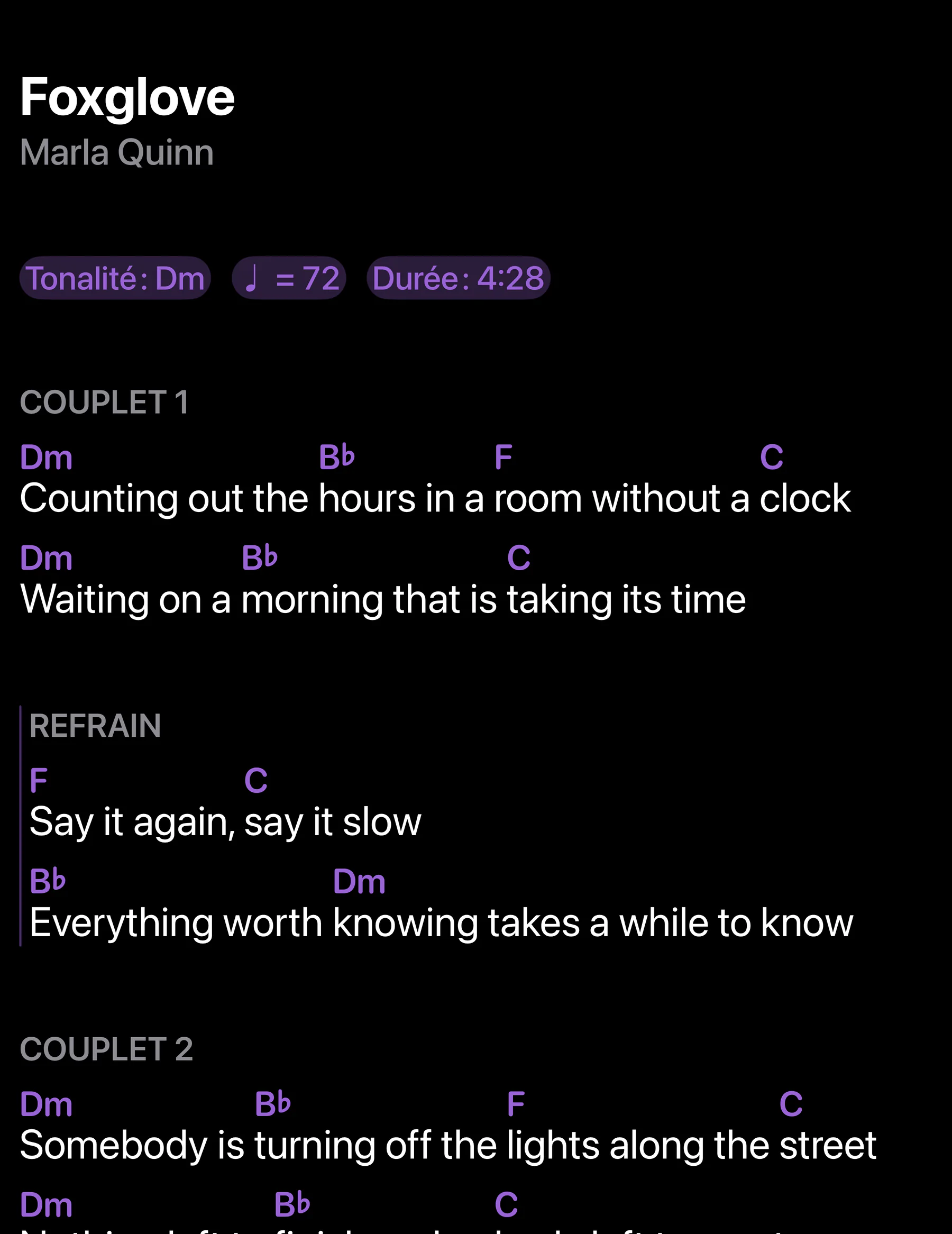
ChordPro est un format texte très répandu pour les grilles d’accords. Les accords s’écrivent entre crochets juste avant la syllabe, comme dans [C]Au clair de la [G]lune, et Coripo les place au-dessus des paroles à l’affichage. Les grilles avec les accords au-dessus des paroles, telles qu’on les trouve le plus souvent sur le web, sont lues tout aussi bien.

La partition

La partition s’adapte à votre tonalité et à votre instrument.

La chanteuse n’a pas besoin des tablatures, le guitariste joue avec un capo, le saxophoniste lit en mi♭. Coripo donne à chacun sa propre partition, à partir du même morceau.

  • À chaque instrument sa partition. Configurez ce que vous jouez, de la guitare au chant, et choisissez pour chaque instrument si les accords, les tablatures et les diagrammes d’accords s’affichent. Les vents lisent directement dans leur propre tonalité. On change d’instrument d’un toucher.
    La carte en haut de la barre latérale : l’instrument Guitare ; un toucher ouvre la liste de vos instruments
  • Transposer, tablatures comprises. Les numéros de case suivent, pas seulement les noms d’accords. Avec un capo, vous voyez vos formes, C au lieu de E♭ par exemple, tandis que le morceau reste en mi♭ pour le groupe.
  • Des diagrammes pour votre accordage. Basse 5 cordes, drop D ou ukulélé, aussi en clavier ou en miroir pour les gauchers. Touchez un diagramme pour entendre l’accord, joué à partir d’enregistrements de vrais instruments.

Et aussi : les accords au-dessus des paroles, comme sur le web, sans rien réécrire, la notation latine (Do Re Mi) ou allemande (H reste H), le chiffrage Nashville, un décompte d’un toucher sur le tempo et une taille de texte propre à chaque morceau.

Édition

Une grille du web, remise en ordre en quelques gestes.

Ce que vous trouvez sur le web convient rarement tel quel : des noms à l’allemande comme Cis, des dièses mêlés aux bémols, des lignes vides en double. Coripo fait le ménage sans que vous touchiez chaque ligne.

  • Nettoyer d’un toucher. La baguette magique de l’éditeur harmonise les noms de notes et les altérations et supprime les lignes vides. Les accords au-dessus des paroles deviennent du ChordPro, et inversement.
  • Modifier les tablatures sans peine. Tapez simplement les cases, tout reste bien aligné. Sur iPad et iPhone, avec un clavier de tablature dédié.
  • Des accords en un rien de temps. Sur iPad et iPhone, le clavier d’accords avance mot par mot, vous ne tapez que l’accord. Un appui prolongé sur un diagramme propose d’autres positions.
  • Plusieurs morceaux à la fois. Harmoniser l’artiste, poser des tags, compléter les tonalités manquantes : pour tous les morceaux sélectionnés, d’un seul coup.

Sur iPad et Mac, l’aperçu à côté de l’éditeur suit chaque modification. Sur le Mac et avec un clavier sur l’iPad, bien des choses ont un raccourci, comme ⌘K pour un accord.

L’éditeur avec le clavier de tablature : des chiffres pour les cases, des touches pour la corde, la mesure et la note, à côté d’un aperçu du riff de basse

Répéter avec l’enregistrement

Travaillez un passage jusqu’à ce qu’il soit en place.

Le pont n’est pas encore en place. L’enregistrement ajouté au morceau continue de jouer pendant que vous tournez les pages ou changez de morceau.

Choisissez un point sur l’image pour voir ce qu’il cache.

Le lecteur en plein écran : une boucle sur le refrain, le tempo à 0,8×, des repères pour l’intro, le couplet et le refrain
  1. Repères

    Nommez les parties d’un morceau (couplet, refrain, solo) et allez-y d’un toucher.

  2. Boucle

    La boucle (A–B) répète le passage entre deux points. Sur l’image, elle tourne sur le refrain.

  3. Plus lent, ou un peu plus vite

    De 0,5× à 1,2× par pas d’un dixième, sans changer la hauteur.

  4. Plusieurs versions par morceau

    Enregistrement studio, répétition, démo : chacune est rattachée au morceau comme une version à part.

  5. Ce que Coripo trouve dans l’enregistrement

    Agrandi : la durée, le tempo et le chant de l’enregistrement, chacun avec un bouton pour le reprendre dans le morceau

    Quand vous importez un titre, Coripo détermine sa durée, son tempo et l’endroit où le chant commence et finit. Touchez + pour reprendre une valeur dans le morceau. Tempo et chant à partir d’iOS et macOS 27.

  6. Vous enregistrer

    Captez le filage de la répétition directement dans l’app. Dans un local bruyant, vous réglez le niveau d’entrée à la main pour que rien ne sature. La prise devient une version à part du morceau, avec repères, boucle et tempo.

  7. D’où viennent les enregistrements

    Vos fichiers, la bibliothèque musicale sur iPhone et iPad, votre propre serveur Navidrome (un serveur de musique que vous hébergez vous-même) ou Apple Music.

Sur le Mac : la partition avec couplet et refrain, et la vidéo YouTube du morceau dans une petite fenêtre en bas à droite

YouTube sans changer d’app.

Certains morceaux ont leur vidéo YouTube : un live, une reprise, un tuto. Un toucher sur le lien au-dessus de la partition, et elle se lance dans Coripo pendant que vous continuez à lire.

  • Au bon endroit. La vidéo démarre là où commence le morceau.
  • Discrète. Une petite fenêtre que vous poussez sur le côté.
  • Vite trouvée. Cherchez la vidéo et ajoutez-la d’un toucher.

Comment la partition défile toute seule.

Pendant que vous jouez, inutile de faire défiler : la partition descend toute seule, dans la vue du morceau comme en mode Live, PDF compris. Vous réglez la vitesse de l’une de trois façons.

Selon le tempo

Réglez le nombre de lignes qui passent par minute. Comme Coripo compte en lignes, la vitesse reste juste quand vous agrandissez le texte.

Selon la durée du morceau

La partition défile pendant toute la durée du morceau. Elle reste immobile pendant l’intro et l’outro, pour que vous ne manquiez pas la première ligne chantée.

Avec l’enregistrement iPad et Mac

Un toucher lance l’enregistrement depuis le début, et la partition le suit : la pause l’arrête, un saut dans le lecteur l’amène au bon endroit, et à 0,8× elle défile plus lentement.

Inutile de saisir les valeurs. La durée, le tempo et le chant passent de l’enregistrement au morceau d’un toucher : la durée pour le défilement selon la durée du morceau, le tempo pour le métronome, le chant pour l’intro et l’outro. À partir d’iOS et macOS 27, Coripo détecte lui-même le tempo et le chant (les valeurs sous la version, sur l’image plus haut).

Avant la première note

Accorder et décompter sans quitter la partition.

Sur iPad et Mac, les deux flottent en mini-apps au-dessus du morceau, et vous continuez à lire et à tourner les pages à côté.

  • Le métronome prend le tempo du morceau. Un nouveau tempo se garde directement dans le morceau. Tap tempo et indication de mesure sont inclus.
  • Au morceau suivant, le métronome est prêt à son tempo. Un clic au tempo de l’ancien morceau s’arrête quand vous tournez la page. Un tempo que vous avez réglé vous-même continue, même après avoir fermé le métronome.
  • L’accordeur est chromatique, avec un affichage analogique ou numérique. Réglez votre diapason, sur 440 ou 442 Hz par exemple.
  • Sur le Mac, les deux ont leur propre fenêtre et restent au-dessus de toutes les apps.

Sur scène

Mode Live : rien que la partition, tournée du pied.

Le mode Live n’affiche que le morceau, en grand et sans menus, et votre pied vous fait avancer.

  • Une pédale pour tout. Tourner la page, morceau suivant, défilement ou enregistrement : attribuez les pédales Bluetooth et les pédaliers MIDI comme vous le voulez.
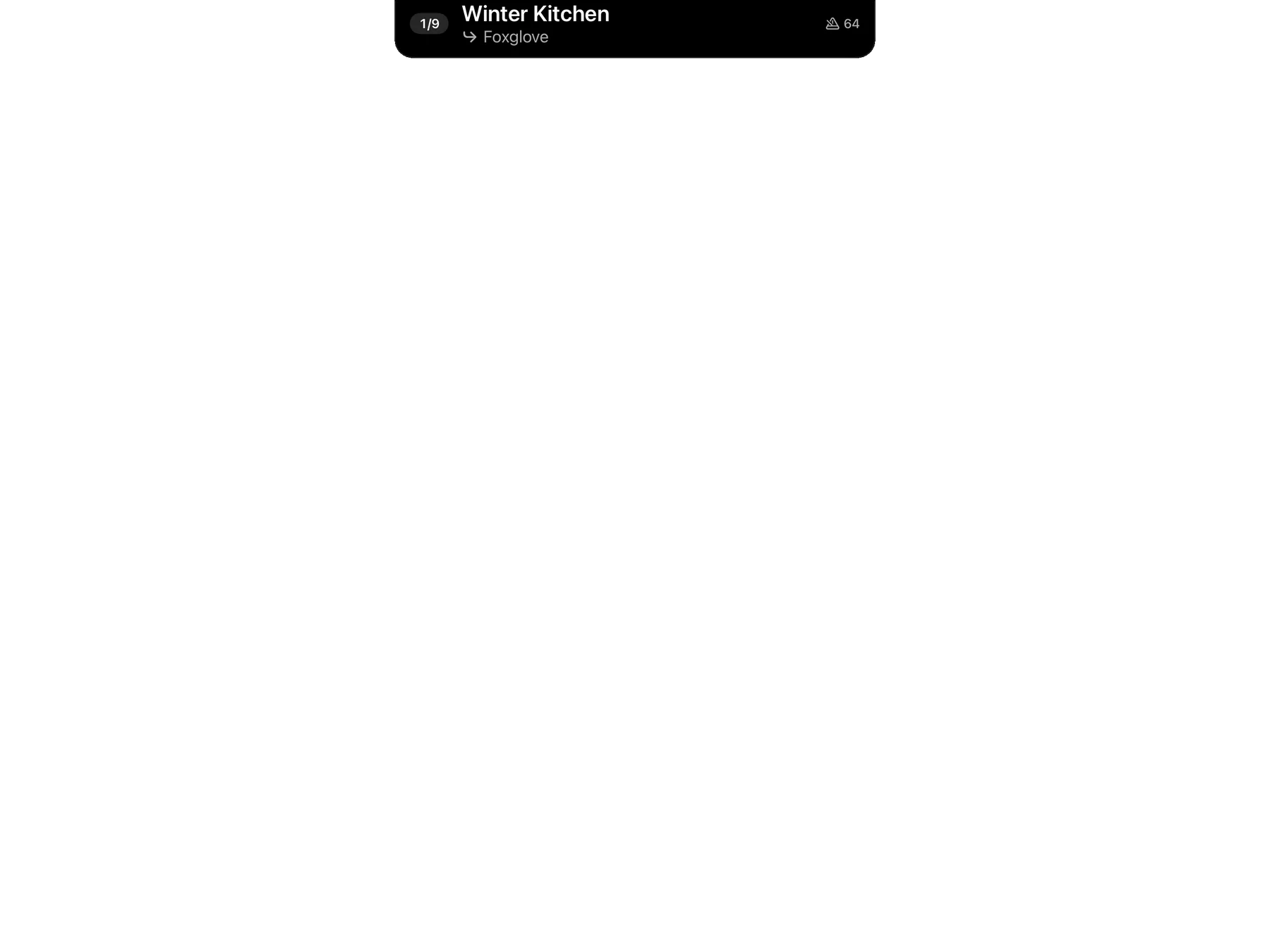
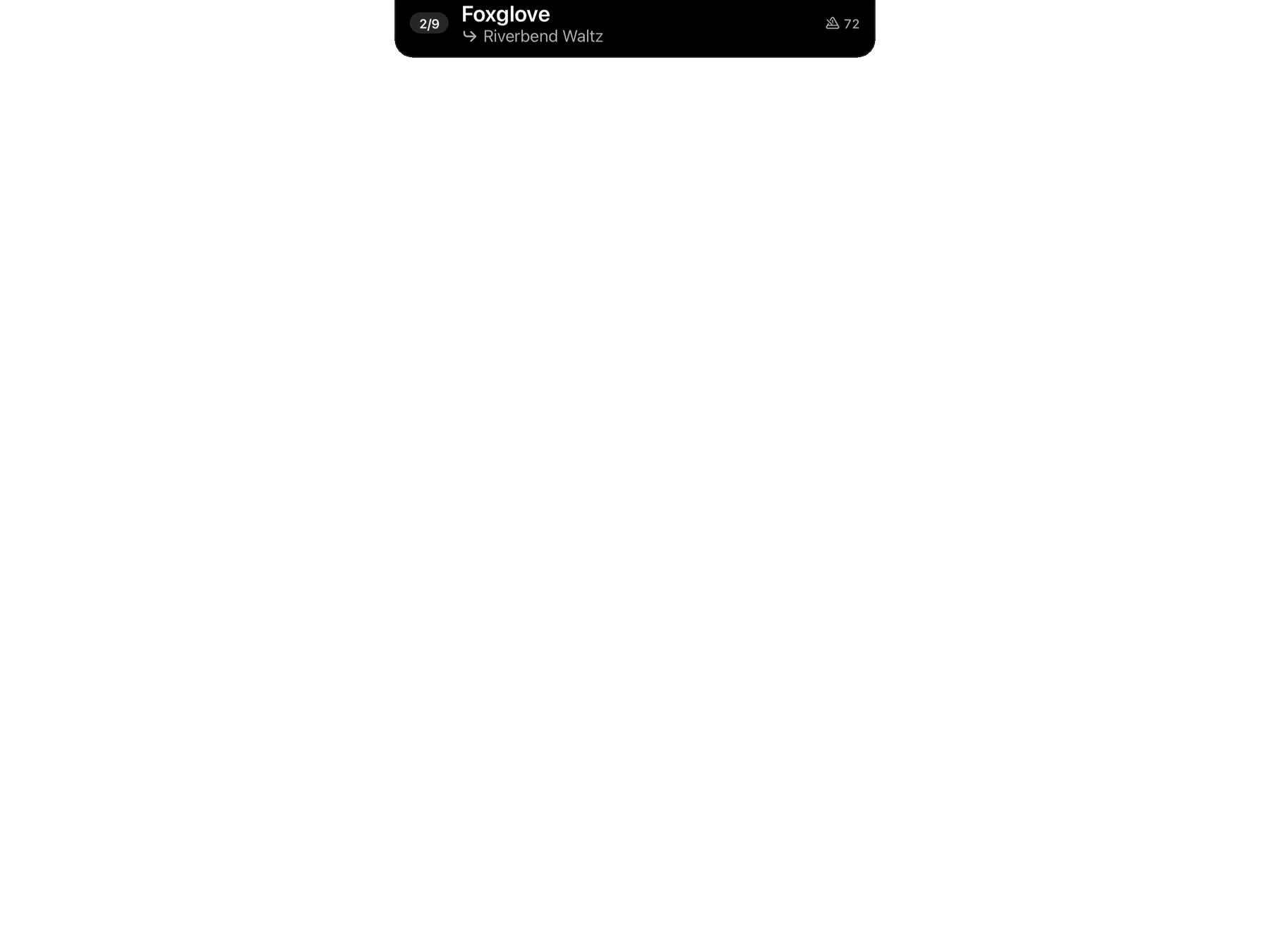
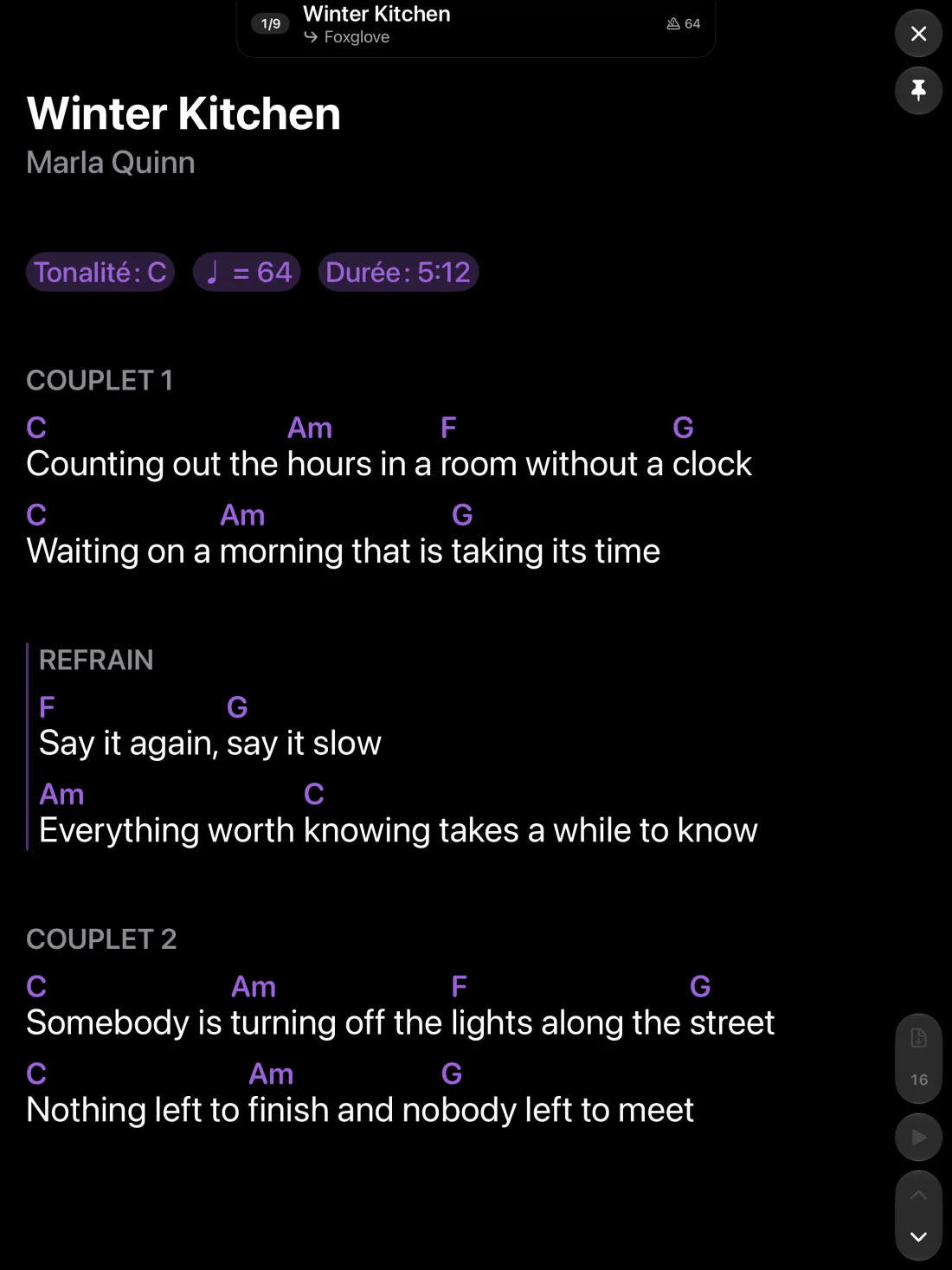
  • Toujours au courant. Une barre fine affiche le morceau en cours et le suivant et, si vous le voulez, l’heure et la fin prévue du set.
  • Les indications en rouge. Les notes de la setlist, comme « changer de guitare », apparaissent quand le morceau arrive.
  • Sombre sur une scène sombre. Toute l’app passe en sombre, la partition aussi si vous le voulez.
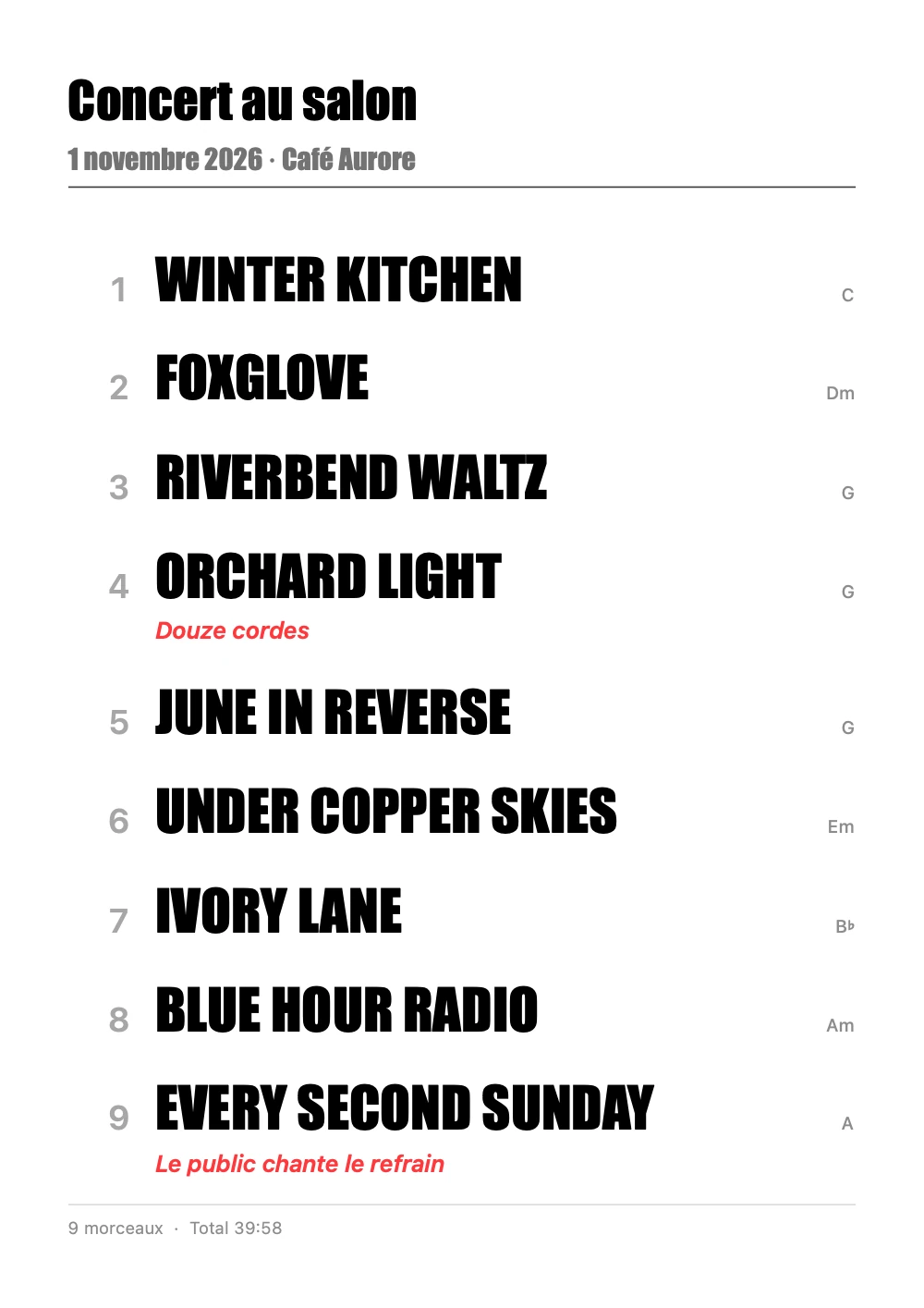
La setlist imprimée du Concert au salon : neuf morceaux en grandes lettres, indications en rouge
Le mode Live pour le Concert au salon sur un iPad à la verticale
L’impression depuis Coripo : grands titres, indications en rouge.

PDF et papier à musique

Annotez vos partitions.

Si un morceau n’existe qu’en PDF ou sur papier, il va quand même dans la même bibliothèque. Sur iPad et iPhone, vous écrivez dessus avec l’Apple Pencil ou le doigt, un doigté ou une note pour la prochaine répétition, par exemple.

  • Stylo et surligneur sur un calque à part. La page elle-même reste intacte ; chaque trait peut être déplacé ou effacé.
  • Notes adhésives et zones de texte qui s’affichent aussi dans d’autres apps PDF.
  • Une quarantaine de tampons pour la structure, les nuances et le tempo, comme segno, coda ou point d’orgue.
  • Papier à musique : des pages vierges avec lignes, portées ou lignes de tablature pour votre instrument, cinq cordes comprises. Imprimez-les, créez à partir d’elles un nouveau morceau ou ajoutez-les à un PDF existant, pour écrire votre propre tablature sous un morceau scanné, par exemple.

Annoter et numériser des PDF se fait sur iPad et iPhone. Le papier à musique s’imprime aussi sur le Mac.

Pour qui

Coripo est-il fait pour vous ?

Coripo est conçu pour tous ceux qui veulent réunir leurs morceaux, les améliorer et les avoir sous la main, sur plusieurs appareils Apple. Il est particulièrement utile dans ces cas :

Basse et guitare avec tablatures

Écrire des tablatures et les transposer, des diagrammes pour votre accordage, écouter les arpèges à la basse.

Auteurs-compositeurs

Réunir les idées en brouillons, placer les accords mot par mot sur des paroles, enregistrer votre démo directement dans le morceau.

Groupes de reprises et de bal

Le répertoire en songbook, chaque soirée en setlist avec durée de jeu et impression, travailler avec l’enregistrement original. Sur scène, un appareil change le morceau pour tous. Si vous jouez dans plusieurs groupes, Coripo les garde séparés.

Enseignement

Un songbook par élève, les passages difficiles en boucle et ralentis, du papier à musique à imprimer.

Église et chorale

Mettre les chants dans la bonne tonalité, préparer le déroulé en setlist et l’imprimer en grand.

Mac au bureau, iPad sur scène

Préparer morceaux et setlists au clavier, jouer depuis l’iPad, consulter l’iPhone en déplacement.

Coripo vous conviendra moins si …

  • … votre groupe veut tenir une seule bibliothèque commune. Dans Coripo, chacun a ses propres morceaux. Stage Link relie les appareils sur scène, pas les bibliothèques ; morceaux et setlists se transmettent sous forme de fichiers.
  • … vous lisez surtout des partitions classiques. Vous pouvez ouvrir et annoter des PDF, mais Coripo est conçu pour les grilles d’accords et les tablatures.
  • … vous utilisez Android ou Windows. Coripo existe uniquement pour iPhone, iPad et Mac.

Et aussi

Des outils plus petits, et quelques réponses à des besoins particuliers.

Statistiques

Comment votre bibliothèque grandit, quels jours vous avez joué, quelles tonalités et quels accords reviennent, quels morceaux vous ouvrez souvent et lesquels pas depuis des mois.

Détection de la tonalité

Si la partition n’indique pas de tonalité, Coripo l’estime à partir des accords, pour plusieurs morceaux à la fois si vous le voulez.

Boucle sur les temps OS27

La boucle se cale sur les temps de l’enregistrement, et Coripo propose le tempo.

Votre propre serveur de musique

Les enregistrements de votre serveur Navidrome ou Subsonic, téléchargés ou liés.

Raccourcis et Siri

« Lancer le mode Live » ouvre votre prochain concert. Setlists, songbooks, morceaux, l’accordeur et le métronome s’ouvrent de la même façon.

Barre des menus sur l’iPad OS26

Avec un clavier sur l’iPad, les mêmes menus et raccourcis que sur le Mac, du nouveau morceau au mode Live.

  • Partager et sauvegarder ChordPro, PDF, paquet Coripo
  • La partition en PDF avec diagrammes d’accords
  • Clair et sombre ou selon le système
  • Taille du texte par morceau à deux doigts
  • Refrain et pont signalés par une barre ou une zone ombrée
  • Morceau d’exemple avec enregistrement, au premier lancement
  • Six langues français, anglais, allemand, italien, espagnol et portugais (Brésil)

Essayez-le avec vos propres morceaux.

Coripo est gratuit jusqu’à dix morceaux, avec toutes les fonctionnalités. Ensuite, un achat unique le débloque sur iPhone, iPad et Mac. Au premier lancement, un morceau d’exemple avec enregistrement est déjà là.

Bientôt sur l’App Store
  • Gratuit jusqu’à dix morceaux, avec toutes les fonctionnalités. Débloqué par un achat unique pour tous vos appareils. Sans abonnement.
  • Nécessite iOS 17, iPadOS 17 ou macOS 14, et fonctionne aussi sur iPhone Duo. La synchronisation entre appareils passe par votre propre iCloud et nécessite un compte Apple.
  • Apple Music nécessite un abonnement. Numériser, annoter des PDF et Apple Music : sur iPad et iPhone ; le défilement avec l’enregistrement : sur iPad et Mac.
  • * Sans connexion, tout ce qui est stocké sur l’appareil reste jouable. Les titres liés d’Apple Music ou de Navidrome, et les vidéos, nécessitent une connexion.