English

Deine Songs an einem Ort. Auf iPhone, iPad und Mac.

Coripo sammelt Akkordblätter, Tabs, PDFs und Aufnahmen an einem Ort. Dort bearbeitest du sie, und beim Üben, in der Probe und auf der Bühne hast du sie griffbereit.

Bald im App Store
  • iPhone, iPad und Mac
  • Ein Kauf, kein Abo
  • Ohne Konto
  • Läuft offline*
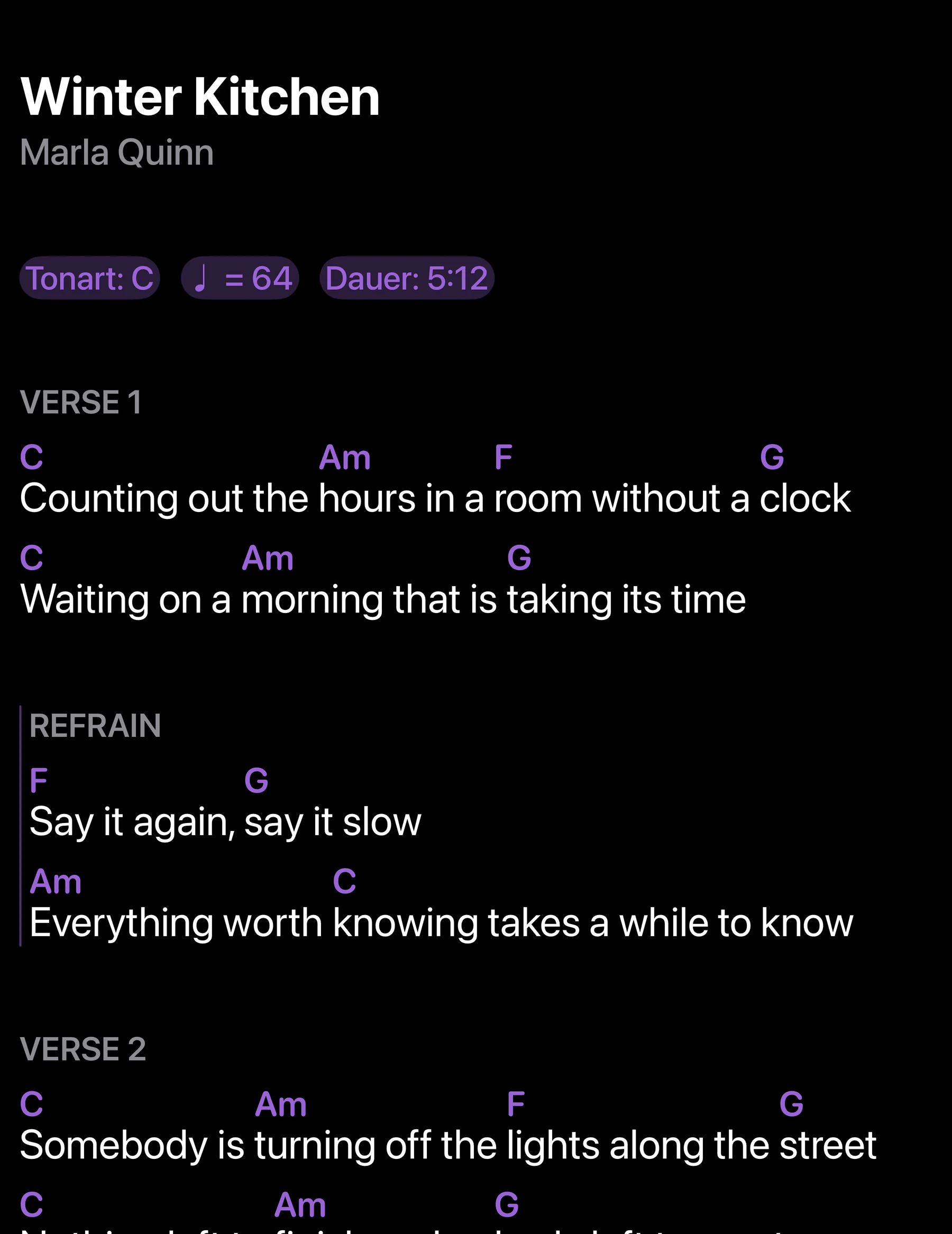
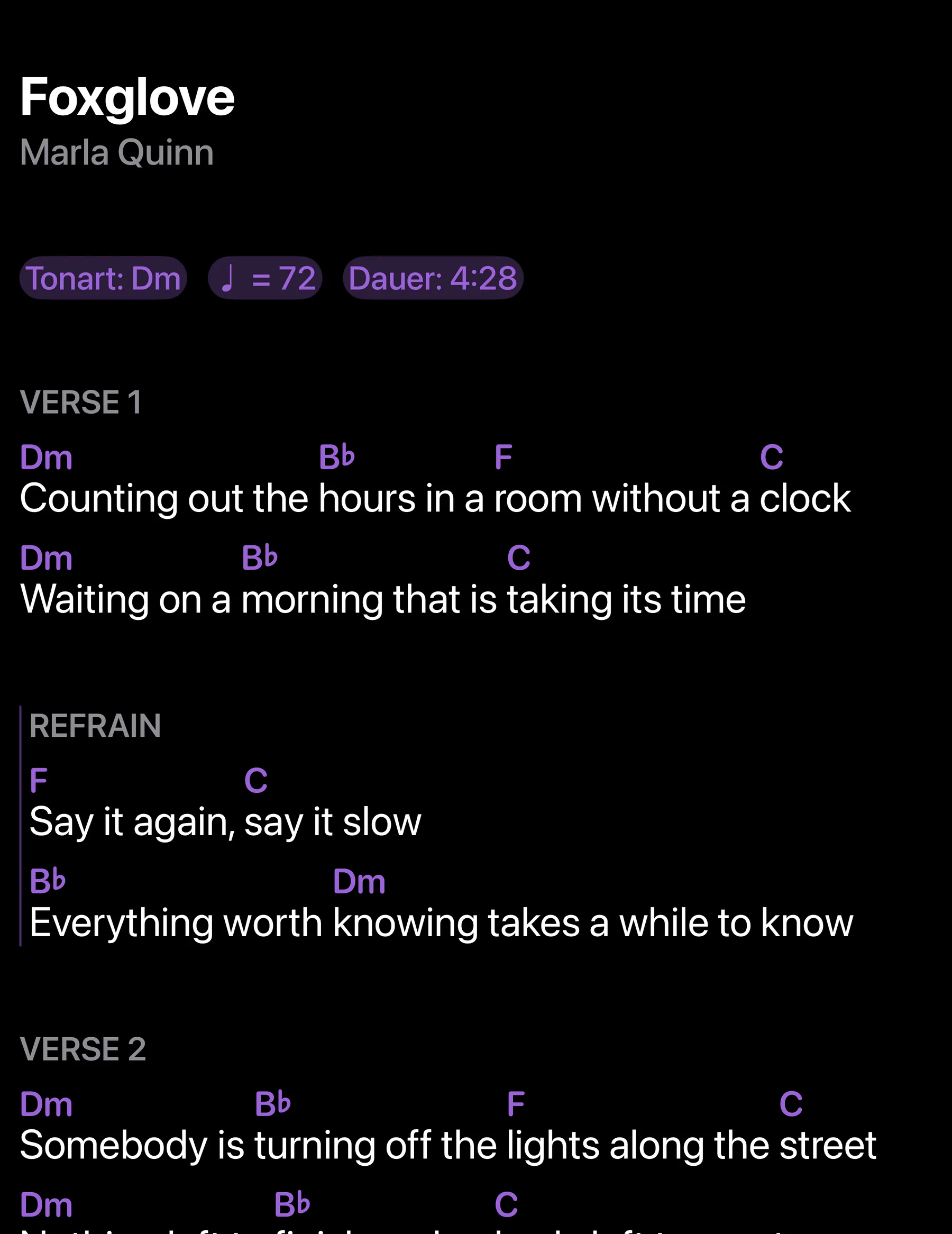
Coripo auf dem iPad: Bibliothek in der Seitenleiste, die Songliste und ein offenes Akkordblatt Der Player über dem Blatt: das Cover von „Three Hundred Sheets“, Marker für Intro, Strophe und Refrain, und unter der Version Länge, Tempo und Gesang, die Coripo in der Aufnahme gefunden hat Live-Modus im Vollbild, oben die Notch: Position, laufender und nächster Song, Uhrzeit und voraussichtliches Set-Ende
  • Jeder Song einen Tipp entfernt.Geordnet in Songbooks, Setlisten und Tags, bereit für Probe und Bühne.
  • Die Aufnahme gleich beim Song.Mit Markern, Schleife und langsamerem Tempo zum Üben.
  • Der Live-Modus für den Auftritt.Nur das Blatt im Vollbild, umgeblättert per Fußpedal.

iPhone, iPad und Mac

Eine App für alle drei Geräte.

Am Schreibtisch tippst du einen Song ab, in der Probe liegt das iPad auf dem Notenständer, unterwegs schaust du aufs iPhone. Deine iCloud hält alle drei auf demselben Stand, du musst nichts kopieren oder exportieren. Und auf jedem Gerät fühlt sich Coripo an, als wäre es dafür gemacht. Das ist es auch.

iPad · Probe und Bühne

Ideal für den Notenständer.

Hier reicht ein kurzer Blick aufs Blatt, du blätterst per Fußpedal und schreibst mit dem Apple Pencil in PDFs. Im Live-Modus zeigt die Leiste bei Bedarf die Uhrzeit und auch, wann das Set voraussichtlich endet.

Live-Modus auf einem iPad im Hochformat: oben die Uhrzeit und darunter das voraussichtliche Ende des Sets
Vergrößert: die Uhrzeit und darunter das voraussichtliche Ende des Sets

Mac · Schreibtisch

Schreiben, sortieren, drucken.

Mit Tastatur schreibst und bearbeitest du Songs am schnellsten, mit Menüs und Tastaturkürzeln. Mehrere Songs öffnest du nebeneinander in Tabs, Stimmgerät und Metronom sind eigene Fenster, und Setlisten druckst du direkt von hier.

Coripo am Mac mit zwei Songs als Tabs: Bibliothek, Songbook und das Blatt, unten rechts läuft das YouTube-Video zum Song

iPhone · Unterwegs

Das beste Songbook ist das, das du dabeihast.

Bei der Session, im Zug, oder wenn das iPad zu Hause liegt: dieselben Songs und Setlisten, mit einer optimierten Bedienung für den kleinen Bildschirm.

Ein Akkordblatt mit Bass-Tab auf dem iPhone
  • Deine eigene iCloud.Songs, Aufnahmen, Setlisten, Tags und Instrumente gleichen sich ab. Kein Konto bei uns, kein Server von uns.
  • Handoff.Den Song, der am Mac offen ist, öffnest du am iPad mit einem Tipp, und umgekehrt.
  • Ein Kauf für alle drei.Einmal freischalten gilt auf iPhone, iPad und Mac. Kein Abo.
  • Läuft offline*.Was auf dem Gerät liegt, öffnet und spielt auch im Proberaum ohne WLAN.

Sammeln und ordnen

Jeder Song an seinem Platz.

Mit der Zeit wird aus ein paar Liedern eine Bibliothek: fertige Songs und halbe Ideen, das Repertoire der Band, die Liste für Samstag, dazu PDFs, die irgendwo in Dateien liegen. Coripo holt alles an einen Ort und gibt jedem einen eigenen Platz.

So kommen deine Songs herein

Selbst schreiben

Ein neuer Song, und du tippst los. Eine eigene Leiste setzt Akkorde, Abschnitte und Tabs.

Dateien und ganze Ordner

ChordPro, Text und PDF, einzeln oder als Ordner. Listen aus SongBook-Ordnern (.lst) werden dabei zu Setlisten.

Aus dem Netz

Im eingebauten Browser suchen und das Blatt von der offenen Seite übernehmen. Die Vorschau zeigt vorher, wie es in Coripo steht.

Mit der Kamera

Papier abfotografieren: Aus einer oder mehreren Seiten wird ein PDF-Song. Auf iPhone und iPad.

Aus einer anderen App

Sicherungen aus OnSong und SongbookPro kommen samt PDFs, Setlisten und Ordnern.

Von Mitspielern

Ein Coripo-Bündel bringt Songs mit Angaben, Tags und PDF, auf Wunsch eine ganze Setliste.

So ordnest du sie

Song
Ein Blatt mit allem, was dazugehört: Titel, Künstler, Tonart, Tempo, Dauer, eine Notiz, bis zu fünf Links (etwa zum Video) und die Aufnahmen. Das Blatt ist Text mit Akkorden, reiner Text oder ein PDF.
Entwurf
Eine Idee oder ein angefangener Song. Entwürfe stehen in einem eigenen Bereich, getrennt von deinen fertigen Songs, damit keine halbe Idee versehentlich in einer Setliste landet. Ist der Song fertig, nimmst du das Häkchen „Entwurf“ heraus.
Tag
Ein Schlagwort, das du frei vergibst, mehrere je Song und auf Wunsch mit Farbe. Zum Beispiel „Akustik“, „Hochzeit“ oder „Weihnachten“. Jeder Tag ist eine eigene Liste.
Songbook
Eine Sammlung zum Aufschlagen: dein Repertoire, die Probenliste, die Mappe für den Unterricht. Ein intelligentes Songbook füllt sich selbst nach einer Regel, zum Beispiel aus einem Tag, einer Tonart oder dem Tempo.
Setliste
Der Ablauf eines Auftritts, mit Datum, Ort, Sets, Pausen und Hinweisen. Coripo zählt die Spielzeit zusammen, druckt die Liste aus und startet daraus den Live-Modus. Aus einem Songbook machst du in einem Schritt eine Setliste.
Variante
Ein weiteres Blatt desselben Songs: das PDF der Band, dein Bass-Tab, eine Akustikfassung. Songs mit gleichem Titel und Künstler fasst Coripo von selbst zusammen, sie stehen also nicht mehr dreimal in der Liste. Im Song, in der Setliste und im Live-Modus schaltest du zwischen den Blättern um, und eine Setliste merkt sich, welches du spielst. Aufnahmen, Links und Tags gelten für alle Varianten.

Zum Finden: Suche über Titel und Künstler, eine Liste nach Künstlern, „Zuletzt geöffnet“ und Sortieren ohne Artikel („The Weight“ steht unter W).

ChordPro ist ein verbreitetes Textformat für Akkordblätter. Die Akkorde stehen in eckigen Klammern direkt vor der Silbe, etwa [G]Am Ufer [C]steht ein Haus, und Coripo setzt sie beim Anzeigen über den Text. Blätter mit Akkorden über dem Text, wie sie im Netz meist stehen, liest Coripo ebenso.

Das Blatt

Das Blatt passt sich deiner Tonart und deinem Instrument an.

Der Song liegt der Sängerin zu hoch, der Gitarrist spielt mit Kapo, und dein Bass hat fünf Saiten. Coripo rechnet Akkorde, Griffbilder und Tabs um, statt dass du sie neu schreibst.

  • Transponieren, auch die Tabs. Die Bundzahlen wandern mit, nicht nur die Akkordnamen. Die Tonart merkt sich Coripo je Song.
  • Kapo, ohne die Band zu verwirren. Die Akkorde stehen als Griffe für deinen Bund da, die Tonart des Songs bleibt dieselbe.
  • Griffbilder für dein Instrument. Du legst Instrument und Stimmung fest, etwa Fünfsaiter, Drop D oder Ukulele, und Coripo berechnet die Griffe dafür, auch nach dem Transponieren. Wahlweise als Klaviatur oder gespiegelt für Linkshänder.
  • Antippen und hören. Ein Griffbild spielt den Akkord aus Aufnahmen echter Instrumente, am Bass als Arpeggio. Der Tonart-Chip gibt den Grundton, der Tempo-Chip zählt zwei Takte ein.
  • Akkorde über dem Text, wie sie im Netz stehen, liest Coripo direkt. Transponieren, Griffbilder und der hervorgehobene Refrain funktionieren trotzdem.

Außerdem: deutsche Notation (H bleibt H, auch beim Transponieren), Nashville-Zahlen, also Stufen wie 1, 4 und 5 statt Akkordnamen, und eine eigene Schriftgröße je Song.

Bearbeiten

Ein Blatt aus dem Netz, aufgeräumt in wenigen Griffen.

Was du findest, passt selten ganz: Cis und Es statt C# und Eb, B, wo du H liest, doppelte Leerzeilen, ein Künstler in drei Schreibweisen. Das räumst du in Coripo auf, ohne jede Zeile einzeln anzufassen.

  • Umwandeln und Aufräumen. Das Menü mit dem Zauberstab im Editor bietet nur an, was am Blatt etwas ändert: Leerzeilen entfernen, Cis in C# umschreiben, Kreuze oder Bs vereinheitlichen, auf deutsche oder internationale Notennamen umstellen. Gefällt dir das Ergebnis nicht, machst du es rückgängig.
  • Zwischen den Formaten wechseln. Akkorde über dem Text werden zu ChordPro und wieder zurück, mit einem Vergleich von vorher und nachher, bevor etwas geschrieben wird.
  • Tabs bearbeiten wie auf Papier. Du tippst einfach die Bundzahlen ein, um die Striche musst du dich nicht kümmern. Taktstriche gehen über alle Saiten, und nichts verrutscht. Ein Ton oder eine ganze Phrase wandert auf die Nachbarsaite und klingt dabei gleich. Auf iPad und iPhone gibt es eine eigene Tab-Tastatur mit Bünden, Spieltechniken und Taktstrichen.
  • Akkorde auf einen fertigen Text setzen. Die Akkord-Tastatur springt Wort für Wort weiter, du tippst nur noch den Akkord. Auf iPad und iPhone.
  • Den passenden Griff wählen. Ein langer Druck aufs Griffbild zeigt die üblichen Griffe des Akkords, jeder klingt beim Antippen. Deine Wahl gilt auf allen Geräten und im PDF.
  • Viele Songs auf einmal. Wähle mehrere Songs aus und trage Künstler, Tonart, Tempo, Dauer, Tags oder den Entwurfsstand für alle zugleich ein. So werden aus „Pink Floyd“ und „pink floyd“ wieder ein Künstler.

Auf iPad und Mac steht die Vorschau neben dem Editor und zeigt jede Änderung mit. Am Mac und mit Tastatur am iPad (ab iPadOS 26) liegen die Befehle in der Menüleiste, mit Kürzeln wie ⌘K für einen Akkord.

Der Editor mit der Tab-Tastatur: Ziffern für die Bünde, Tasten für Saite, Takt und Ton, daneben die Vorschau mit dem Bass-Riff

Üben mit der Aufnahme

Eine Stelle üben, bis sie sitzt.

Die Bridge sitzt noch nicht. Die Aufnahme dazu liegt direkt am Song und läuft weiter, während du im Blatt blätterst oder den Song wechselst.

  • Marker und Schleife. Marker benennst du (Strophe, Refrain, Solo) und springst per Tipp hin. Die Schleife (A–B-Loop) wiederholt den Abschnitt zwischen zwei Punkten.
  • Langsamer oder etwas schneller. Von 0,5× bis 1,2× in Zehntelschritten, die Tonhöhe bleibt gleich.
  • Mehrere Versionen je Song. Studioaufnahme, Probenmitschnitt, Demo: Jede steht als eigene Version am Song.
  • Selbst aufnehmen, direkt am Song, mit Pegelanzeige und zum Zuschneiden.
  • YouTube neben dem Blatt. Auf iPad und Mac läuft das Video zum Song in einer Ecke über dem Blatt.
  • Woher die Aufnahmen kommen: Dateien, die Musik-Mediathek auf iPhone und iPad, ein eigener Navidrome-Server (ein Musikserver, den du selbst betreibst) oder Apple Music.
Der Player neben der Songliste: Loop über den Refrain, Tempo 0,8×, Marker für Intro, Strophe und Refrain
Vergrößert: Länge, Tempo und Gesang der Aufnahme, je mit einem Knopf, der sie in den Song übernimmt

Vergrößert: was Coripo in der Aufnahme findet. Importierst du ein Musikstück, ermittelt Coripo seine Länge, das Tempo und wo der Gesang beginnt und endet. Ein Tipp auf + übernimmt den Wert in den Song. Den Gesang nutzt das automatische Scrollen: Das Blatt läuft los, wenn der Gesang einsetzt, und ist unten, wenn er endet. Tempo und Gesang ab iOS und macOS 27.

So scrollt das Blatt von selbst.

Beim Spielen musst du nicht weiterwischen: Das Blatt läuft von allein nach unten, in der Songansicht wie im Live-Modus, auch bei PDFs. Wie schnell, bestimmst du auf eine von drei Arten.

Nach Tempo

Du stellst ein, wie viele Zeilen pro Minute durchlaufen. Weil Coripo in Zeilen rechnet, stimmt das Tempo auch, wenn du die Schrift größer ziehst.

Nach Songdauer

Das Blatt ist am Ende des Songs unten. Ein Vorlauf wartet das Intro ab, ein Nachlauf das Outro, damit die erste gesungene Zeile nicht schon vorbei ist.

Mit der Aufnahme

Ein Tipp spielt die Aufnahme von vorn, und das Blatt folgt ihr: Pause hält es an, ein Sprung im Player setzt es an die passende Stelle, bei 0,8× scrollt es langsamer.

iPad und Mac

Die Werte dafür musst du nicht abtippen. Länge, Tempo und Gesang übernimmst du mit einem Tipp aus der Aufnahme in den Song: die Länge für das Scrollen nach Songdauer, das Tempo fürs Metronom, den Gesang für Vor- und Nachlauf. Tempo und Gesang erkennt Coripo ab iOS und macOS 27 selbst (die Werte unter der Version im Bild oben).

Vor dem ersten Ton

Stimmen und einzählen, ohne das Blatt zu verlassen.

Auf iPad und Mac liegen beide als kleine Fenster über dem Song, und du liest und blätterst daneben weiter.

  • Das Metronom übernimmt das Tempo des Songs. Ein neues Tempo speicherst du direkt am Song. Tap-Tempo und Taktart sind dabei.
  • Der Klick läuft weiter, wenn du das Metronom schließt und zum nächsten Song blätterst.
  • Das Stimmgerät ist chromatisch, mit analoger oder digitaler Anzeige. Den Kammerton stellst du ein, etwa auf 440 oder 442 Hz.
  • Am Mac sind beide eigene Fenster und bleiben über jedem Programm.

Auf der Bühne

Der Live-Modus: nur das Blatt, umgeblättert mit dem Fuß.

Zwischen zwei Songs hast du ein paar Sekunden, und beide Hände können am Instrument bleiben. Der Live-Modus ist die Ansicht für diesen Moment: der Song im Vollbild, ohne Listen und Menüs, auf einen Blick lesbar.

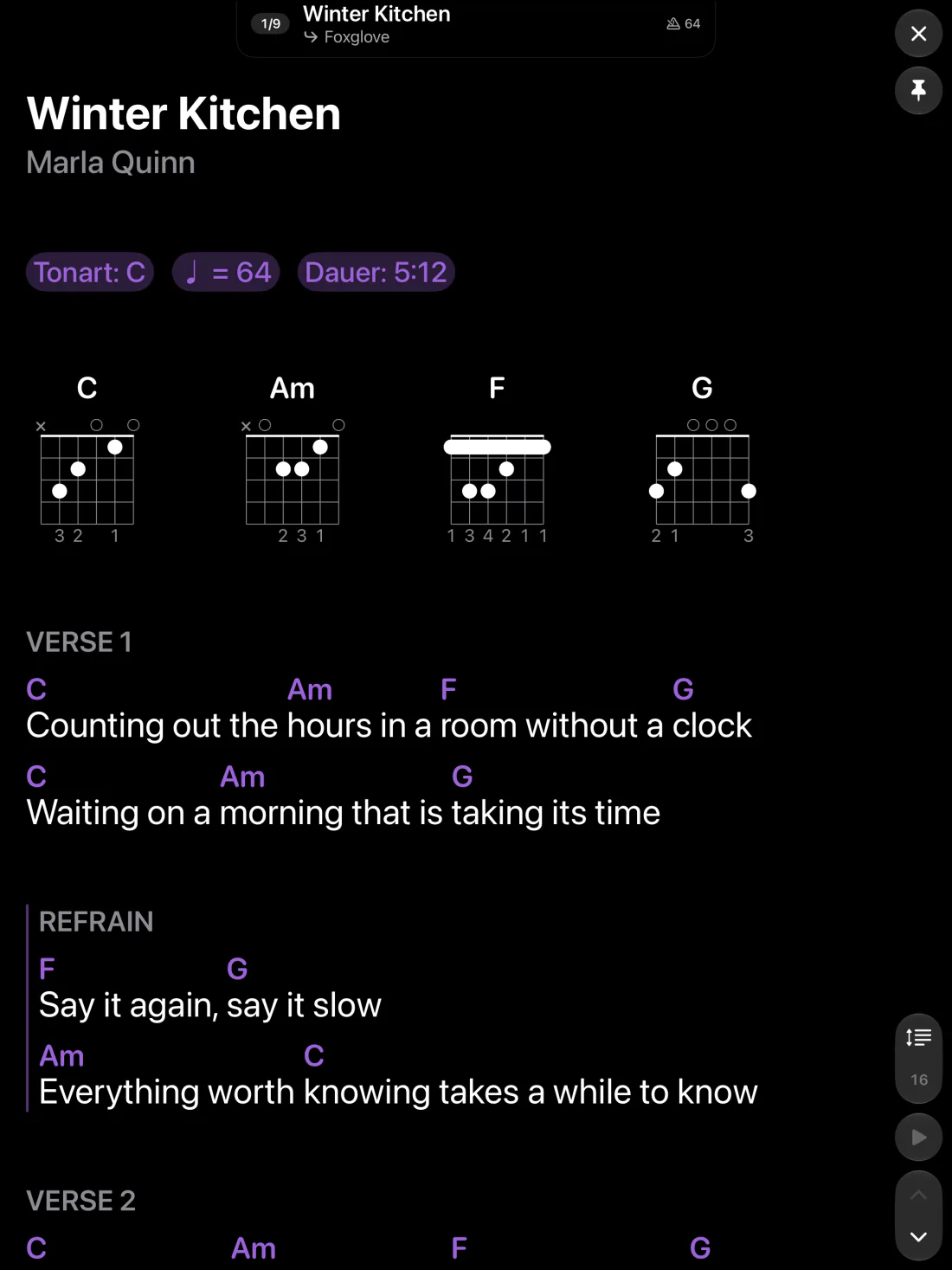
  • Oben eine schmale Leiste mit der Position in der Setliste, dem laufenden und dem nächsten Song, Tempo und Transposition. Leiste und Knöpfe blenden sich nach ein paar Sekunden aus, ein Tipp holt sie zurück.
  • Umblättern per Fußpedal. Bluetooth-Pedale, die Blättertasten senden, und MIDI-Fußschalter. Welcher Tritt was tut, legst du selbst fest; einen MIDI-Schalter lernt Coripo an, wenn du einmal drauftrittst. Die Belegung gilt auch außerhalb des Live-Modus, in jeder Setliste und jedem Songbook.
  • Aus der Setliste oder der Bibliothek. Aus einer Setliste kommen die Songs in ihrer Reihenfolge, ohne Setliste blätterst du durch die ganze Bibliothek. Auf iPad und iPhone führt auch ein Wisch über den Blattrand zum nächsten Song.
  • Schaffen wir das bis 22 Uhr? Auf Wunsch zeigt die Leiste die Uhrzeit und darunter, wann das Set nach den restlichen Songs und Pausen voraussichtlich endet.
  • Eigene Schriftgröße. Der Live-Modus merkt sich eine Größe getrennt von der Songansicht, und der Bildschirm bleibt an.
  • Dunkel auf dunkler Bühne. Die ganze App wird dunkel, das Blatt eingeschlossen. Wer mag, behält weißes Papier.
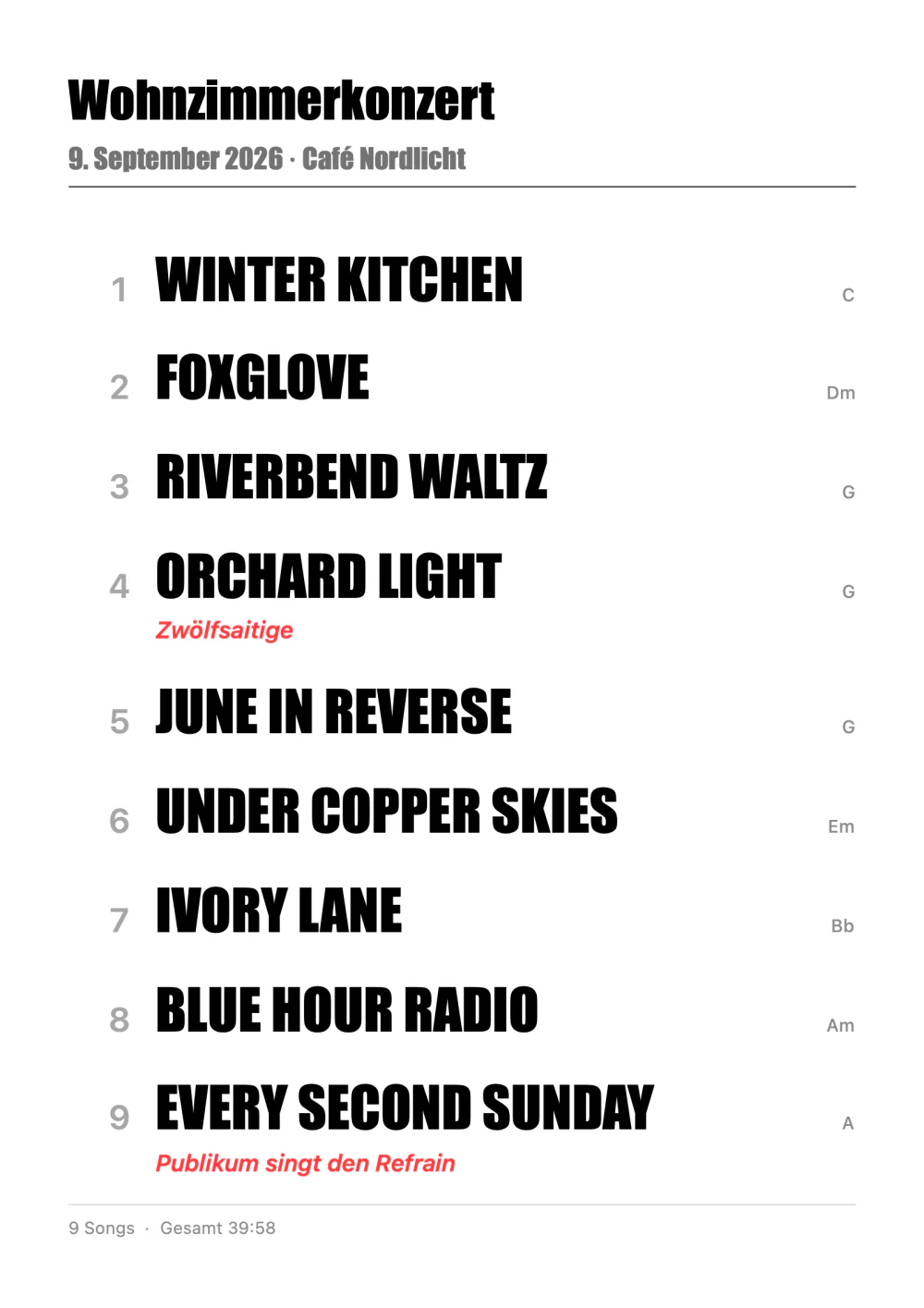
Die ausgedruckte Setliste fürs Wohnzimmerkonzert: neun Songs in großer Schrift, Hinweise in Rot
Live-Modus fürs Wohnzimmerkonzert auf einem iPad im Hochformat
Der Ausdruck aus Coripo: große Titel, Hinweise in Rot.

PDFs und Notenpapier

Schreib in deine Noten.

Liegt ein Song nur als PDF oder auf Papier vor, kommt er trotzdem in dieselbe Bibliothek. Auf iPad und iPhone schreibst du mit dem Apple Pencil oder dem Finger hinein, etwa einen Fingersatz oder einen Hinweis für die nächste Probe.

  • Stift und Marker auf einer eigenen Ebene. Die Seite selbst bleibt unverändert, jeder Strich lässt sich verschieben und löschen.
  • Notizzettel und Textfelder, die auch in anderen PDF-Programmen sichtbar sind.
  • Gut 40 Stempel für Ablauf, Dynamik und Tempo, etwa Segno, Coda oder Fermate.
  • Notenpapier: leere Seiten mit Linien, Notenlinien oder Tab-Linien für dein Instrument, also auch mit fünf Saiten. Du druckst sie aus, legst damit einen neuen Song an oder hängst sie an ein vorhandenes PDF, um etwa unter einen gescannten Song eigene Tabs zu schreiben.

PDFs bearbeiten und abfotografieren geht auf iPad und iPhone. Notenpapier drucken auch am Mac.

Für wen

Passt Coripo zu dir?

Coripo ist für alle gebaut, die ihre Songs sammeln, verbessern und griffbereit haben wollen, auf mehreren Apple-Geräten. Besonders nützlich ist es hier:

Bass und Gitarre mit Tabs

Tabs schreiben und mittransponieren, Griffbilder für deine Stimmung, Arpeggios am Bass anhören.

Singer-Songwriter

Ideen als Entwürfe sammeln, Akkorde Wort für Wort über einen fertigen Text setzen, die eigene Demo direkt am Song aufnehmen.

Cover- und Tanzbands

Das Repertoire als Songbook, jeder Abend als Setliste mit Spielzeit und Ausdruck, üben mit der Originalaufnahme.

Unterricht

Ein Songbook je Schülerin oder Schüler, schwierige Stellen in der Schleife und langsamer, Notenpapier zum Ausdrucken.

Kirche und Chor

Lieder in die passende Tonart setzen, den Ablauf als Setliste planen und groß ausdrucken.

Mac am Schreibtisch, iPad auf der Bühne

Songs und Setlisten mit Tastatur vorbereiten, vom iPad spielen, unterwegs aufs iPhone schauen.

Weniger passend ist Coripo, wenn …

  • … deine Band gemeinsam blättern soll. Ein Gerät, das für alle umblättert, gibt es nicht; jede und jeder nutzt Coripo auf den eigenen Geräten. Songs und Setlisten lassen sich aber als Datei weitergeben.
  • … du vor allem klassische Partituren liest. PDFs öffnest und beschriftest du, gebaut ist Coripo aber für Akkordblätter und Tabs.
  • … du Android oder Windows benutzt. Coripo gibt es nur für iPhone, iPad und Mac.

Außerdem dabei

Kleinere Werkzeuge und Dinge für besondere Fälle.

Statistik

Wie deine Bibliothek wächst, an welchen Tagen du gespielt hast, welche Tonarten und Akkorde vorkommen, welche Songs du oft aufschlägst und welche seit Monaten nicht.

Tonart erkennen

Steht keine Tonart auf dem Blatt, schätzt Coripo sie aus den Akkorden, auf Wunsch für viele Songs auf einmal.

Schleife auf den Schlag

Die Schleife rastet auf die Schläge der Aufnahme ein, das Tempo schlägt Coripo vor.

iOS und macOS 27

Eigener Musikserver

Aufnahmen von deinem Navidrome- oder Subsonic-Server, geladen oder verknüpft.

Kurzbefehle und Siri

„Live-Modus starten“ öffnet den nächsten Auftritt. Setlisten, Songbooks, Songs, Stimmgerät und Metronom öffnest du ebenso.

Menüleiste am iPad

Mit Tastatur am iPad dieselben Menüs und Kürzel wie am Mac, vom neuen Song bis zum Live-Modus.

iPadOS 26
  • Teilen und Sichern ChordPro, PDF, Coripo-Bündel
  • Blatt als PDF mit Griffbildern
  • Hell und dunkel oder wie das System
  • Schriftgröße je Song mit zwei Fingern
  • Refrain und Bridge als Balken oder Fläche abgesetzt
  • Beispielsong mit Aufnahme, beim ersten Start
  • Deutsch und Englisch

Probier es mit deinen eigenen Songs.

Bis zu zehn Songs ist Coripo kostenlos, mit allen Funktionen. Danach schaltest du es mit einem einmaligen Kauf frei, der auf iPhone, iPad und Mac gilt. Beim ersten Start ist ein Beispielsong mit Aufnahme schon da.

Bald im App Store
  • Kostenlos bis zehn Songs, mit allen Funktionen. Freigeschaltet mit einem einmaligen Kauf für alle Geräte. Kein Abo.
  • Ab iOS 17, iPadOS 17 und macOS 14. Der Abgleich zwischen den Geräten läuft über deine eigene iCloud und braucht einen Apple-Account.
  • Apple Music braucht ein Abo. Abfotografieren, PDFs bearbeiten und Apple Music gibt es auf iPad und iPhone, YouTube neben dem Blatt und Scrollen mit der Aufnahme auf iPad und Mac.
  • * Ohne Netz bleibt alles spielbar, was auf dem Gerät liegt. Verknüpfte Titel aus Apple Music oder von Navidrome und Videos brauchen eine Verbindung.